
افزونه کاهش حجم تصاویر وردپرس
اوپتیپیک یک افزونهی کاهش حجم تصاویر برای وردپرس است که مستقیماً با کتابخانهی رسانه یکپارچه میشود و تمام تصاویر موجود و هر تصویر جدید را بهصورت خودکار و بدون افت کیفیت بهینهسازی میکند، بدون هیچ تأثیری بر روند کاری یا سرعت آپلود.
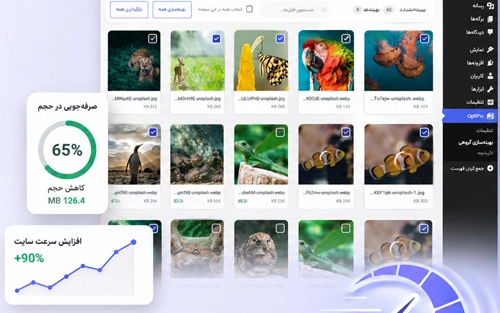
قابلیتهای افزونه کاهش حجم تصاویر وردپرس
بهینهسازی خودکار در زمان آپلود
این افزونه بلافاصله پس از ساخت تصاویر بندانگشتی توسط وردپرس اجرا میشود و پردازش را در پسزمینه انجام میدهد، بدون تأثیر بر زمان آپلود.
بهینهسازی همهی کتابخانه با یک کلیک
دکمهی «بهینهسازی همه» کل کتابخانهی رسانه را در پسزمینه پردازش میکند — حتی در کتابخانههای بزرگ با دهها هزار تصویر. میتوانید تب را ببندید: یک زمانبند واقعی روی سرور کار را تا پایان ادامه میدهد.
نمایش وضعیت در کتابخانهی رسانه
هر تصویر دارای یک ستون وضعیت است که درصد کاهش حجم، لینک بهینهسازی برای موارد پردازشنشده، و در صورت بروز خطا، پیامی روشن دربارهی علت آن را نمایش میدهد.
قابلیت بازگردانی فایل اصلی
برای هر تصویر بهینهشده یک نسخهی پشتیبان از فایل اصلی نگهداری میشود، بنابراین هر تنظیم فشردهسازی — تکی یا برای کل کتابخانه — با یک اقدام قابل بازگردانی است.
گزارش کامل + مقایسهی قبل و بعد
صفحهی «تاریخچه» هر تصویری که تا بهحال بهینه شده را با حجم قبل/بعد، درصد کاهش و وضعیت هر اندازهی بندانگشتی نشان میدهد. یک اسلایدر مقایسهی قبل/بعد هم برای هر تصویر در دسترس است.
بومیسازی کامل به فارسی و انگلیسی
تمام صفحات، کنترلها و پیامهای خطای پلاگین به هر دو زبان در دسترس هستند و با زبان پیکربندیشده در پیشخوان وردپرس هماهنگ میشوند.
نصب افزونه در سه مرحله
دانلود و نصب افزونه
فایل افزونهی کاهش حجم تصاویر را از پایین همین صفحه دانلود کنید، سپس از مسیر افزونهها ← افزودن ← بارگذاری افزونه در پیشخوان وردپرس نصب کنید.
اتصال حساب کاربری
ایمیل و توکن API را از داشبورد اوپتیپیک در صفحهی تنظیمات پلاگین وارد کنید. هیچ پیکربندی دیگری لازم نیست.
آپلود به روال معمول
از این پس، تصاویر جدید بهصورت خودکار توسط افزونه بهینه میشوند. برای پردازش کتابخانهی رسانهی موجود، یکبار دکمهی «بهینهسازی همه» را از صفحهی بهینهسازی گروهی اجرا کنید.
سوالاتی که معمولاً پرسیده میشود
آیا این افزونه باعث کند شدن سایت یا آپلودها میشود؟
آیا ممکن است یک تصویر بیش از یک اعتبار مصرف کند؟
تصاویری که پیشتر روی سایت آپلود شدهاند چه وضعیتی پیدا میکنند؟
در صورت نارضایتی از نتیجه، امکان بازگشت به فایل اصلی وجود دارد؟
غیرفعال کردن نسخهی پشتیبان چه تأثیری دارد؟
استفاده از این افزونه نیاز به دانش فنی دارد؟
شروع کار با افزونه کاهش حجم تصاویر وردپرس
افزونه را دانلود کنید، حساب کاربریتان را متصل کنید، و از آن پس بهینهسازی تصاویر بهصورت خودکار انجام میشود.